Cursor 新手入門教學:從 0 開始做出第一個 Hello World 網頁

Cursor 是什麼?
Vibe Coding 絕佳利器
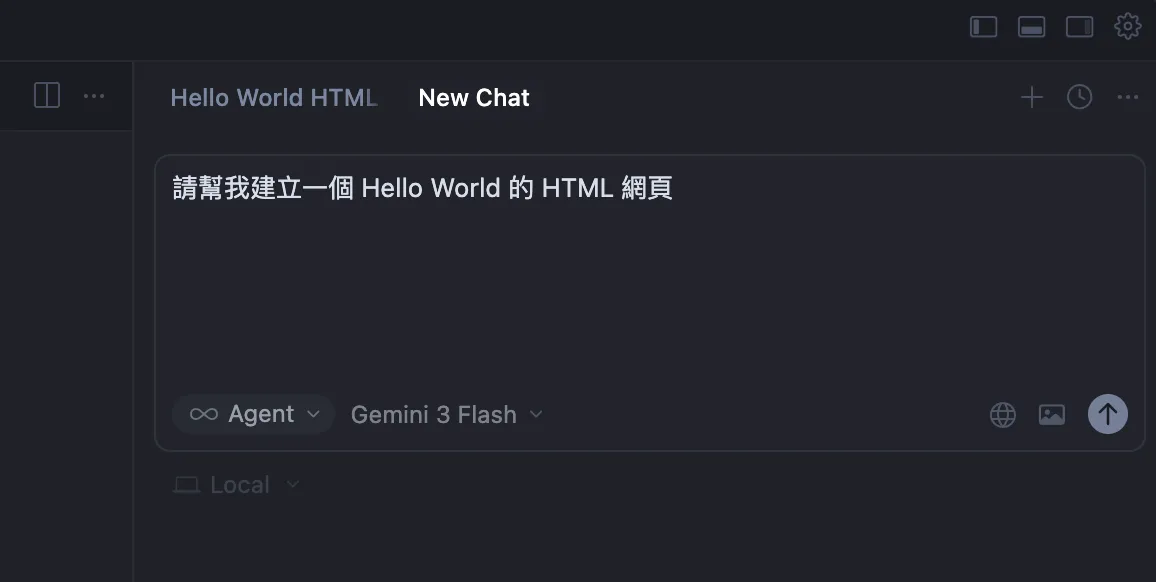
Cursor,你可以把它理解成一個「內建 AI 的程式編輯器」。
最近我每天使用Cursor大概超過 6 個小時,而且現在已經很難回到不用Cursor的寫程式方法了。所以我很想要快點教給大家這個好用的神器。
它長得很像 VS Code(一個程式編輯器 IDE),你如果之前有寫過程式,其實打開 Cursor 會覺得介面非常熟;
但真正不一樣的地方在於——這個編輯器,有強大的 AI 功能,完美整合了你的程式碼和 AI 模型 LLM。
在 Cursor 裡面:
你可以直接用對話叫 AI 幫你建立檔案、寫程式
AI 知道你整個專案的上下文,不是只看你貼的那一小段
你可以指定「只改這幾行程式碼」,它真的只改那幾行
修改後還會清楚標示哪裡被改過,讓你決定要不要接受
你可以把它想成是,你在開發過程中,旁邊一直坐著一個可以對話、可以動手幫你做事的工程師助手,只是他是 AI。
使用 Cursor 的體驗,是讓我覺得能夠最完美詮釋 Vibe Coding 的程式開發感。
什麼是 Vibe Coding?
最近,因為 AI 改變了大部分工程師的工作方式,Vibe Coding 成了許多人討論的新方法。
原本來自2025年 OpenAI 共同創辦人Andrej Karpathy 在 X 上發表了一篇文章首次提出這個名詞。他所說的 Vibe Coding 指的是我們已經可以開始以自然語言來跟AI溝通,並且由 AI 完成程式碼的開發,這個工作流程。 Vibe 指的是一種頻率、律動,也就是在說一種流動式,我自己形容讓寫程式行雲流水的體驗。
Vibe Coding 不是一個新語言,它比較像是一種寫程式的工作方式轉變。
簡單講就是:
👉 你不用再自己一行一行程式打起,而是告訴 AI「我要做什麼」。
在 Vibe Coding 的流程裡:
人負責的是:需求、方向、判斷對不對
AI 負責的是:把想法轉成可執行的程式碼、幫你處理重複又瑣碎的事
而 Cursor 正好就是一個非常適合 Vibe Coding 的工具。
因為它讓你:
不用切換視窗(一邊寫程式、一邊ChatGPT)
他懂的整個專案,哪些地方和這個功能有關,你不用自己先找
對話、改 code、跑結果,全都在同一個地方完成
很適合初學者,也很適合已經在做產品的人
而這篇文章,我就是想要來教大家入門這個工具,從認識介面到建立出第一個網頁,體驗這個工具神奇所在。
那我們就開始來 Vibe Coding 吧!
Step 1:準備好 Cursor
1.1 下載及註冊 Cursor
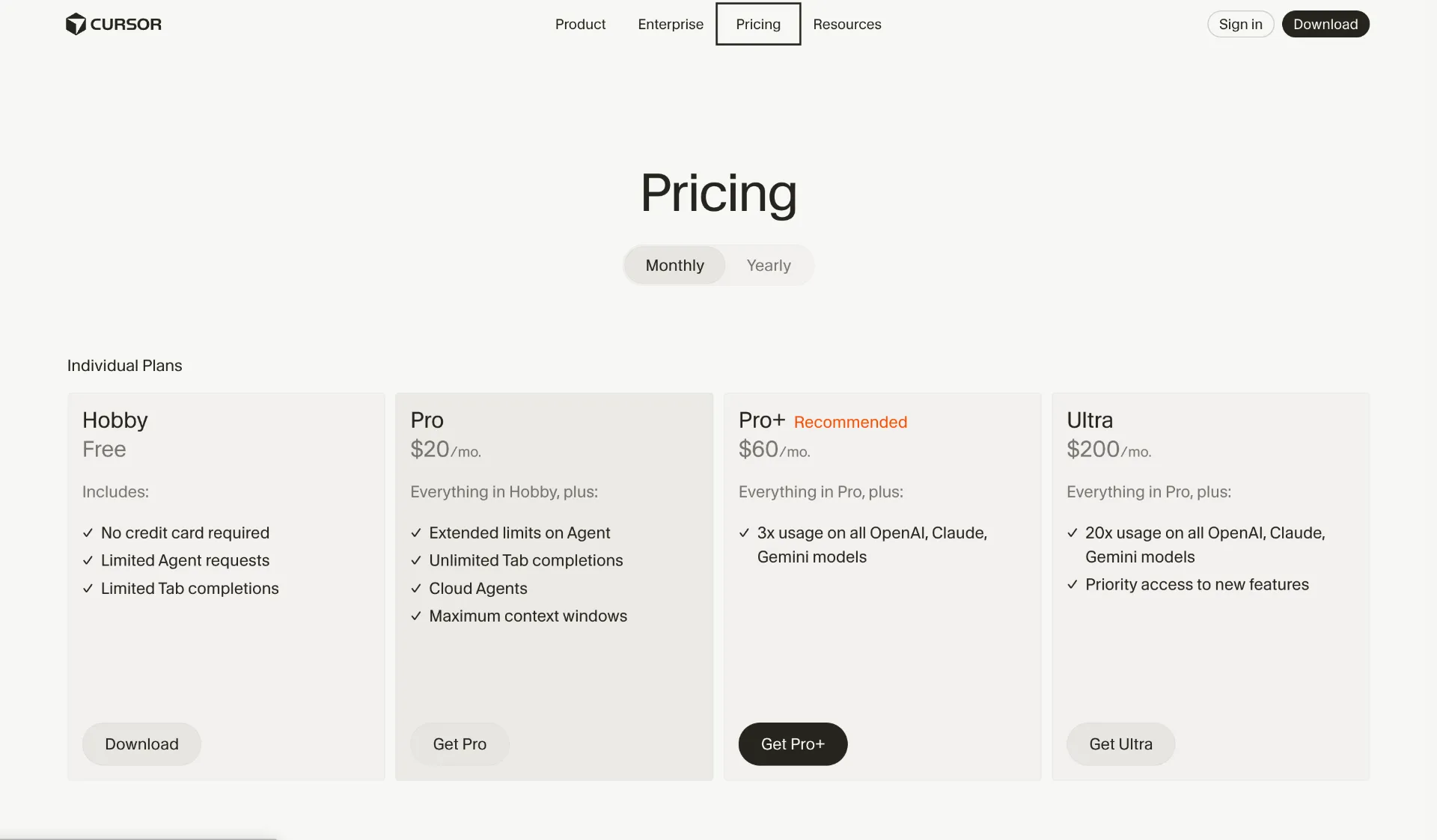
免費註冊你的帳號,一開始有一定的免費使用額度,用完之後再考慮要使用什麼方案就好
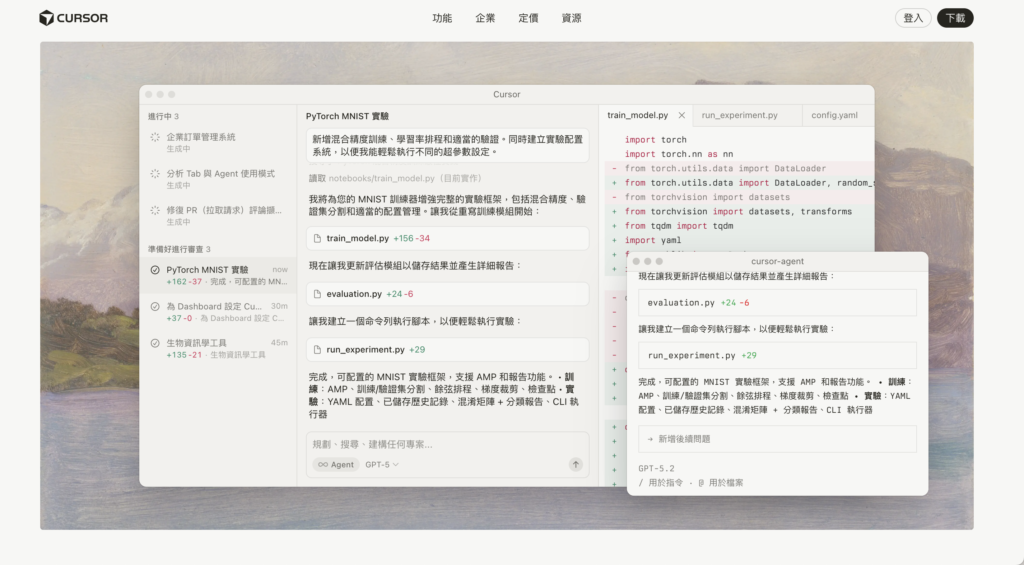
下載 Cursor 軟體,看你是什麼系統就下載 Mac / Window 版本
下載後安裝完畢,這裡就跳過安裝步驟了。
下載後我們都可以先從免費版本開始試用,他有提供一定的免費AI扣打,依照我自己實際體驗的感受,可能是$5-10左右的額度,一但用完之後他就會請你升級任一方案。那時候我就受不了了🙄,卡就刷下去了。
1.2 開始前先在Github也準備一個專案(可選)
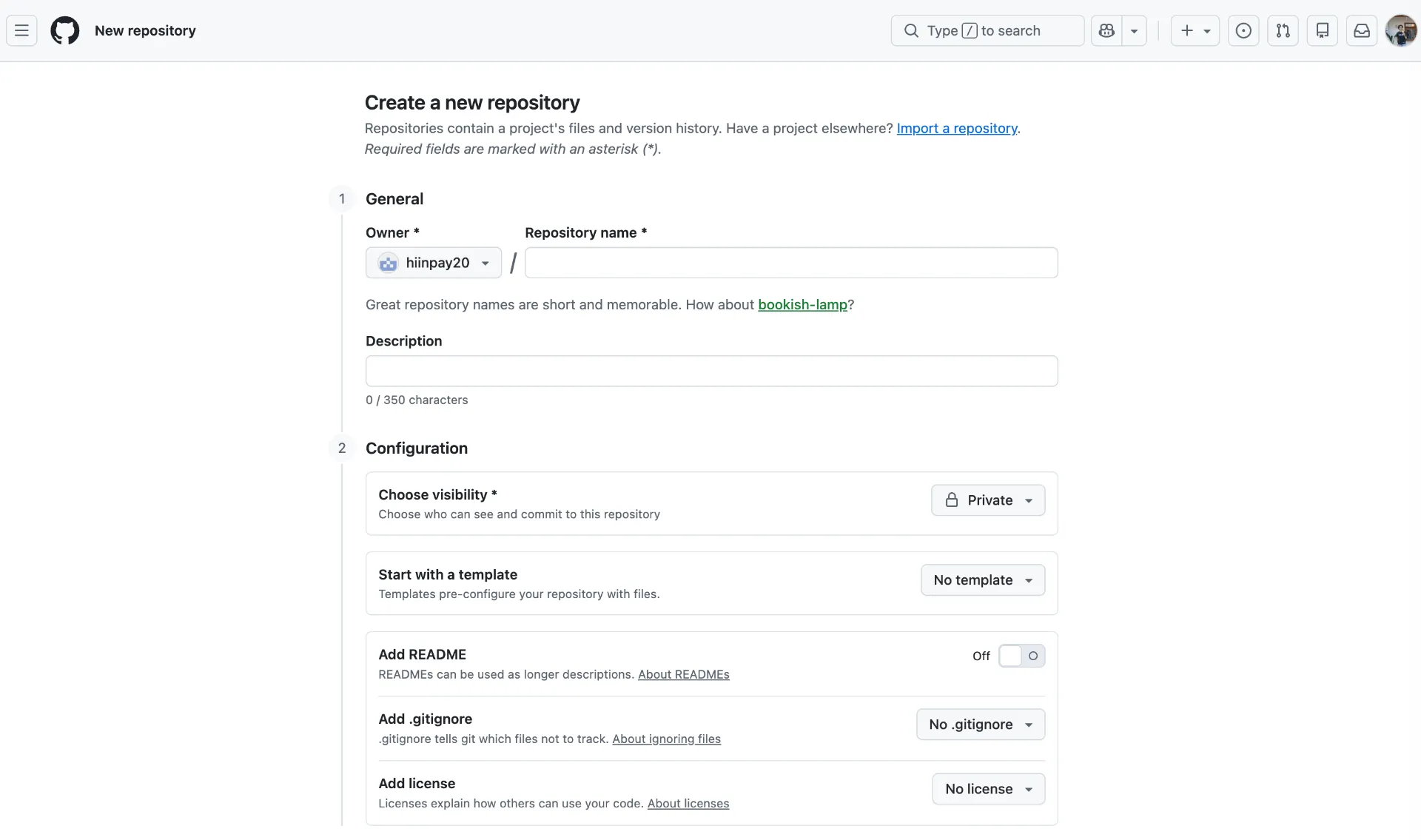
這篇的重點不是介紹 GitHub ,但使用 GitHub 和 Cursor 一起開發真的非常方便。
尤其我覺得 Vibe Coding 有時後會不小心開發的太開心,步驟跳得太快,多了一個 GitHub 幫你掌控版本和監控更動是最好的選擇。
所以如果你同意就到 GitHub 建立好一個新的專案 (New Repository)。
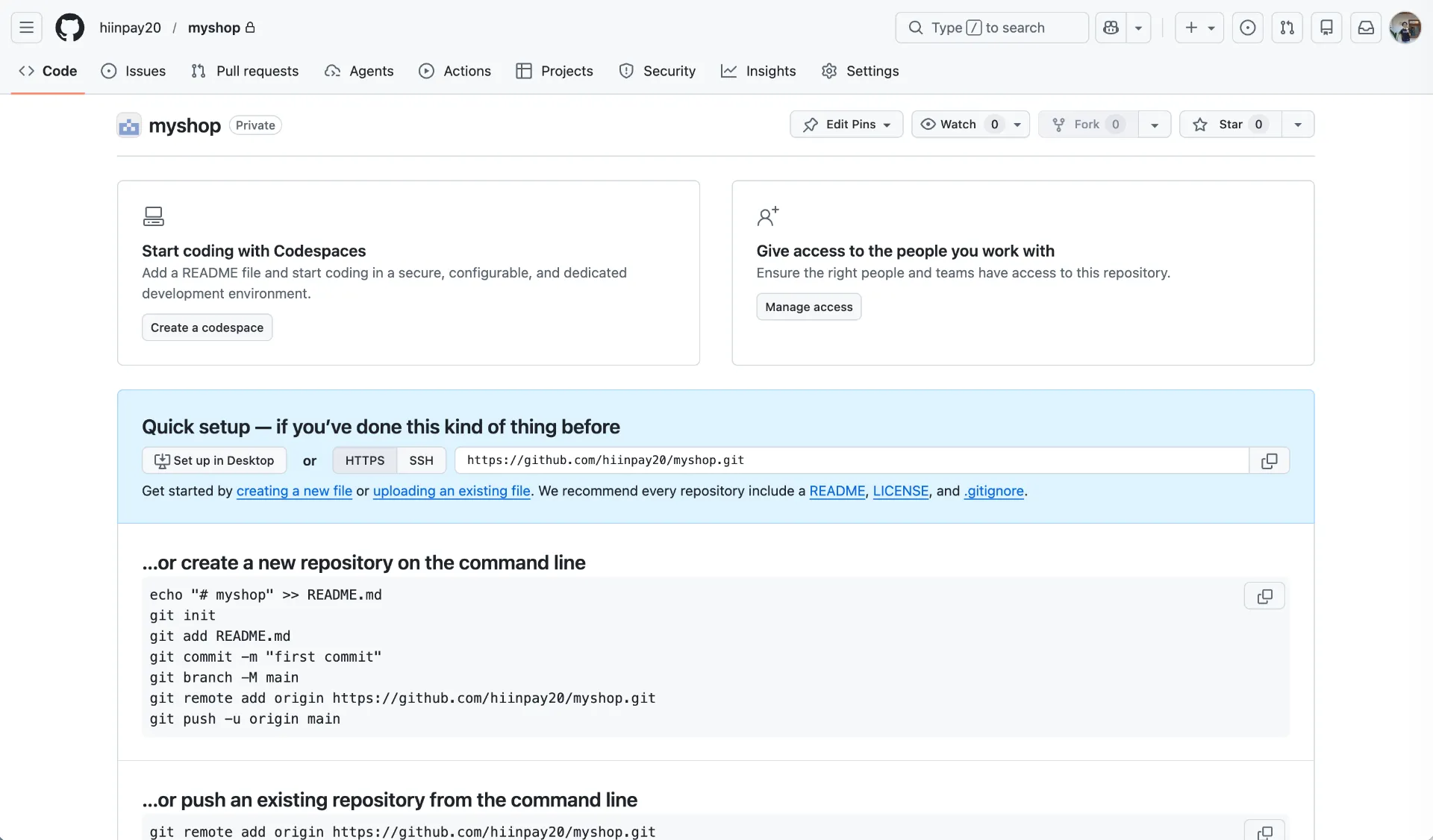
可以選 Private,完成新增後會有自己的專案網址。
1.3 準備好工作視窗
整理好工作區,你會開始比較有頭緒,這個工作站台要怎麼使用,開發怎麼開始。
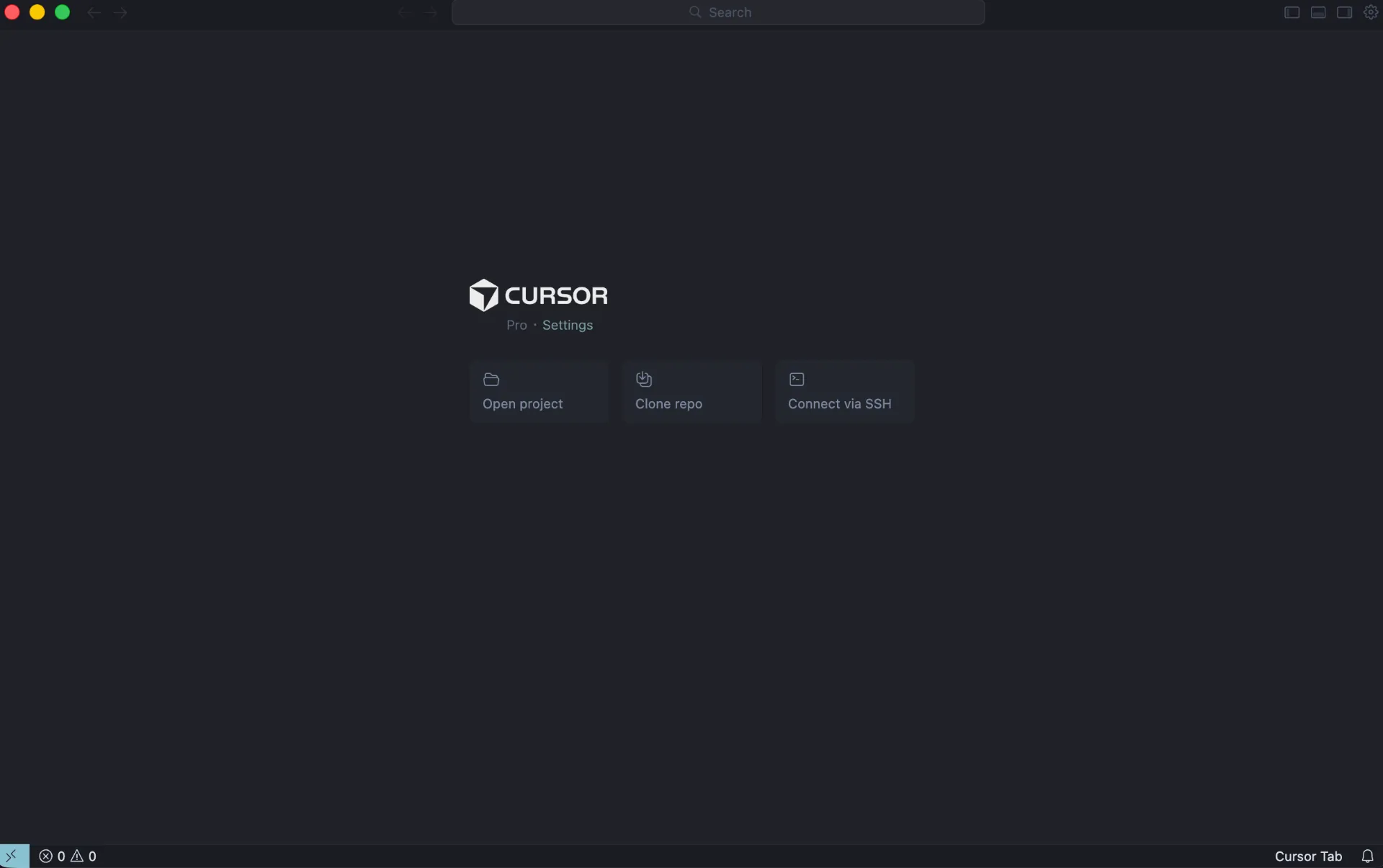
接著開啟我們的 Cursor,因為你已經有 GitHub 了,所以這時候選擇中間的 Clone repo (從雲端複製專案)。
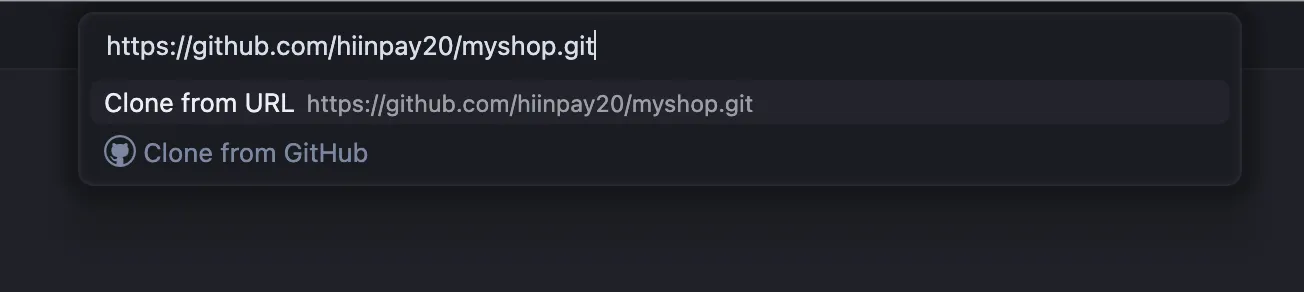
你可以輸入這個網址,或是直接先連結你的 GitHub 帳號到這台電腦,會跳出一個授權步驟的視窗,你點擊同意授權之後,還可以選擇特定的專案或是只有特定幾個專案授權給Cursor。
確認Clone之後,會需要選擇你的專案上層資料夾(注意是上層喔,因為複製下來之後會多一個專案資料夾,例如你的專案叫做 myshop, 下載之後會就會一個 myshop 資料夾,所以不用多新增一個 myshop 這樣就會有兩層 myshop)。
接著 Cursor 就會幫你把專案 Clone 到你的本機,然後問你要不要打開。
開啟專案之後你可能會覺得整個頁面都是空的,不要緊張,因為我們都還沒把視窗開好,檔案夾也都還是空的。
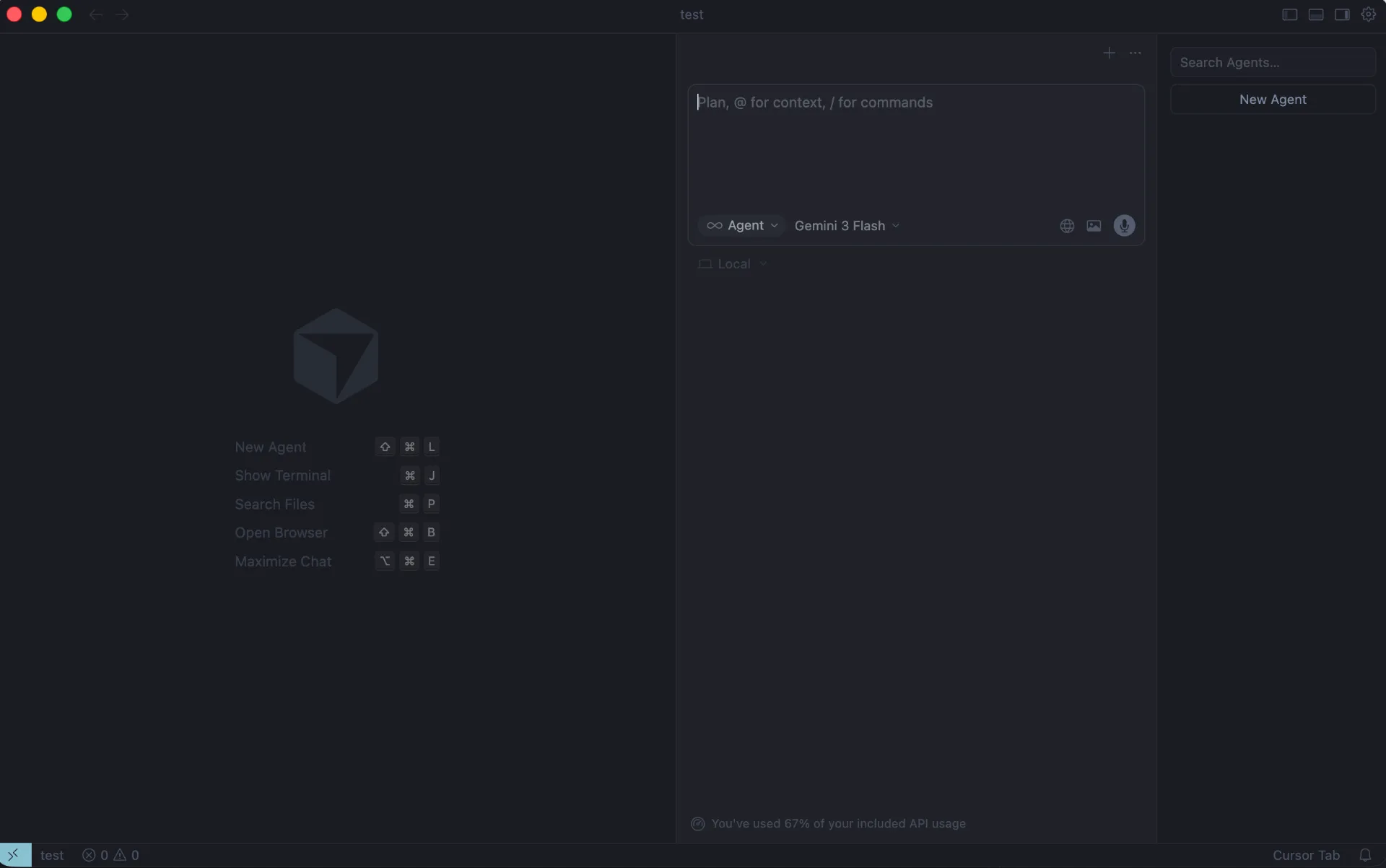
這時我會先把工作視窗都先開好。開關所有工作視窗的按鈕在右上方。

左1 按鈕:先把左邊的 Sidebar 打開
這邊通常是用來放「檔案列表」的:如果你專案裡面有檔案,它就會全部列在這裡
但因為我們現在是空的,所以先不用管它沒關係
右2按鈕:AI對話視窗列表
右邊這整塊其實就是 AI Agent 跟你對話的區域
你可以把它想像成 ChatGPT:你可以開很多個對話視窗,每個視窗專心處理一個任務
例如:我現在要做「會員功能」,我就開一個新視窗專門聊這件事
但我的習慣是:右邊「對話視窗列表」我比較少開,所以我通常會先把它收起來
寬度就留你喜歡的就好,不用太大
左2按鈕:Terminal(終端機)
這邊主要就是 終端機 (Terminal)
接下來我習慣把下面的 Terminal 視窗打開,之後會滿常使用到的。除了輸入指令,也可以監控一些錯誤資訊。
Terminal 中文叫「終端機」,它就是讓你可以「下指令」叫電腦做事的地方
例如:安裝套件、建立資料夾、修改資料夾
甚至直接編輯檔案也可以
寫程式很多步驟其實用 Terminal 會更快
比起你開一堆網頁、用 UI 一步一步點
有時候你只要打一串文字就搞定
Step 2 用 AI 建立你的第一個檔案(Hello World)
從建立一個檔案開始,跟 Cursor 培養感情。
2-1 確認使用的模式
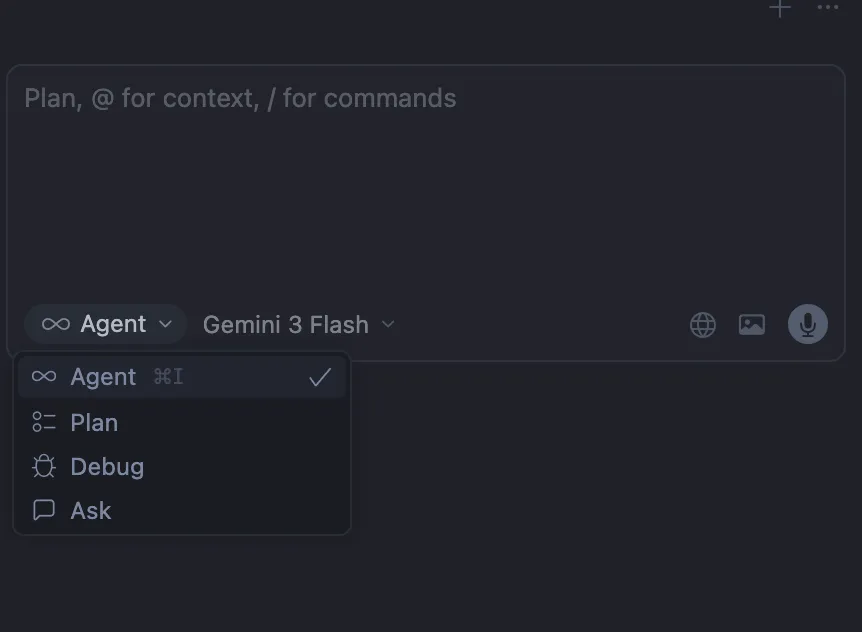
在輸入框上方,你會看到幾個模式可以選:
Agent / Plan / Debug / Ask
我最常用的就是 Agent:因為你基本上什麼都可以問它,它就會直接幫你做事。
2-2 模型選用,這裡關係到你的荷包
一開始安裝 Cursor,通常會預設是 Auto(它會根據你的任務自動挑模型)。如果你想要很有效率,或很無腦,或你口袋很深,先用 Auto 也可以。
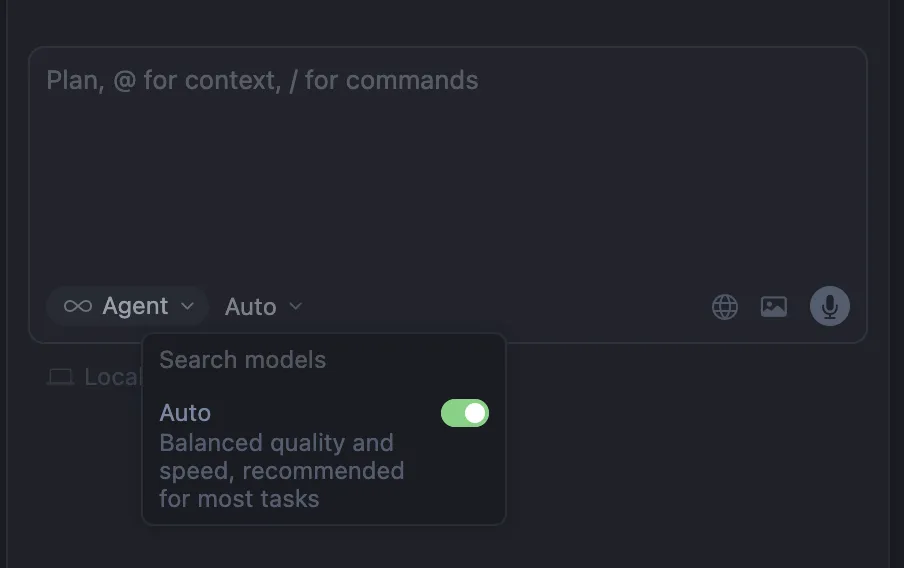
如果不是 (想要很有效率,或很無腦,或你口袋很深),你就要意識到:
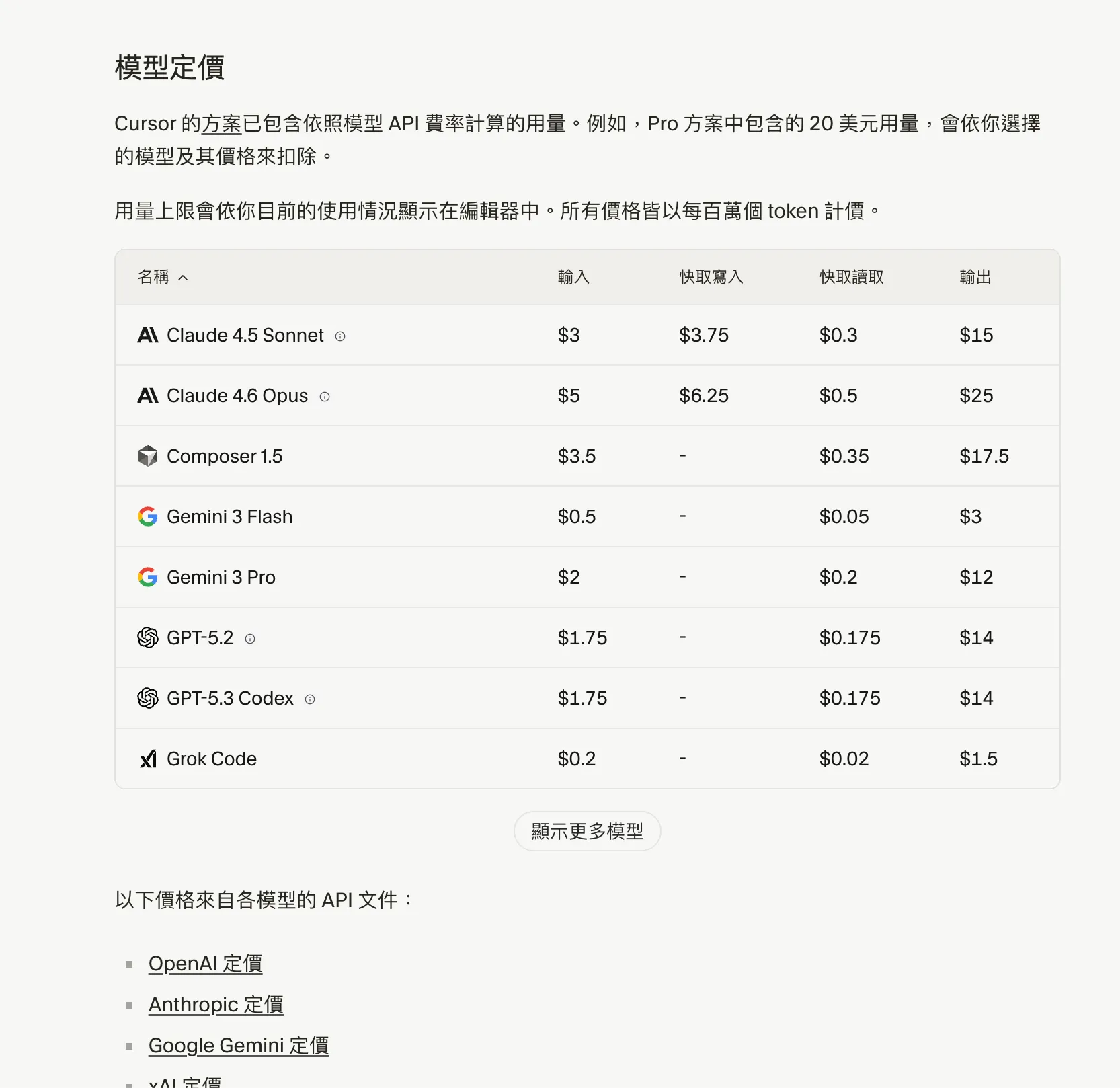
每個模型定價都不一樣
會依照你輸入輸出 token(運算量)計價
你不要以為你有付費就可以無上限使用,其實它是會算的
每個不同模型的計價表如下,其實他光是用看報價表是有點難感受使用量的(我自己覺得這是 AI 收費最可怕的黑洞)。所以用我自己實際使用的體驗來讓大家知道,如果我用 Auto 大概用了三天(每天約使用3-4小時),依照 Cursor 所給的計費表,使用了大概 $8 美金,其實是有嚇到我的。
但大家也可以依照單價上的倍數來感受一下他燒錢的速度,Claude Sonnet 燒錢的速度大約是 Grok Code 的15倍 ☄️ 如果你不是超精密型等級的程式,我想一般網頁設計 Gemin, GPT, Grok 應該也都表現不錯。
4. 我自己的習慣:先選 CP 值高的模型
我最常用的是 Gemini 3 Flash(CP 值比較高)以網站開發來說,我覺得效果跟設計感也都在平均之上。
但你也還是可以試試看:
Claude(很多人寫程式很推)
GPT / Grok 的 Codex(專門寫程式的模型)
5. 去哪裡選擇其他模型?
訣竅就是..... 把 Auto 關掉 😂
先把 Auto 關掉,你才能手動選模型
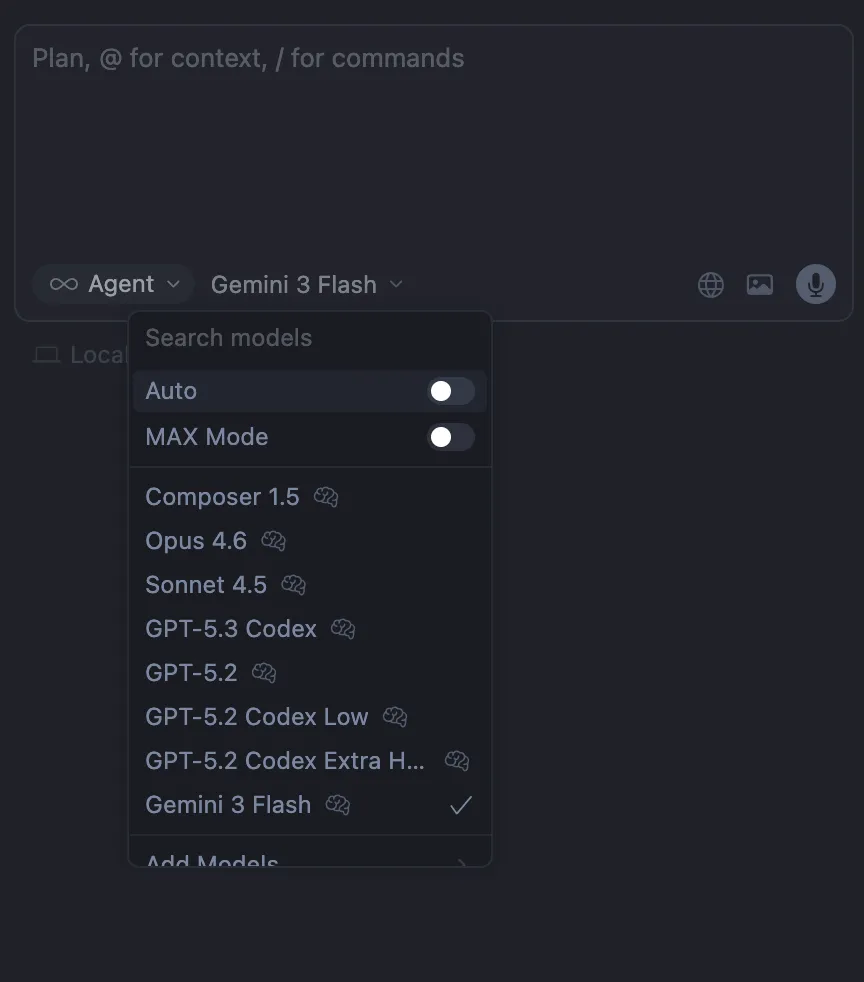
如果你要選的模型不在列表:
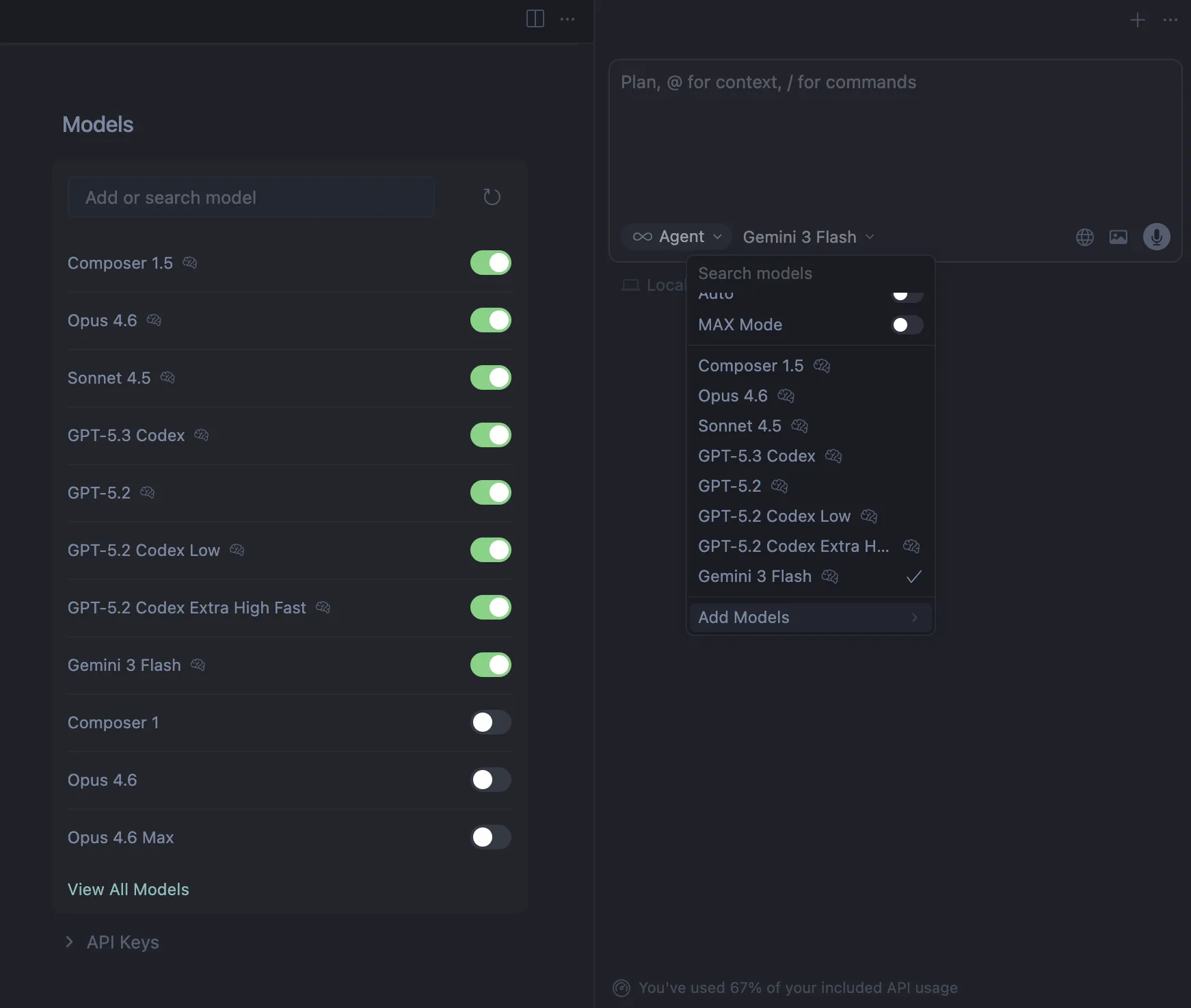
點最下面 Add Models
再點 View All Models
你把某個模型「開啟」後,它才會出現在可
選清單裡
2-3 送出第一個任務:請它建立 Hello World
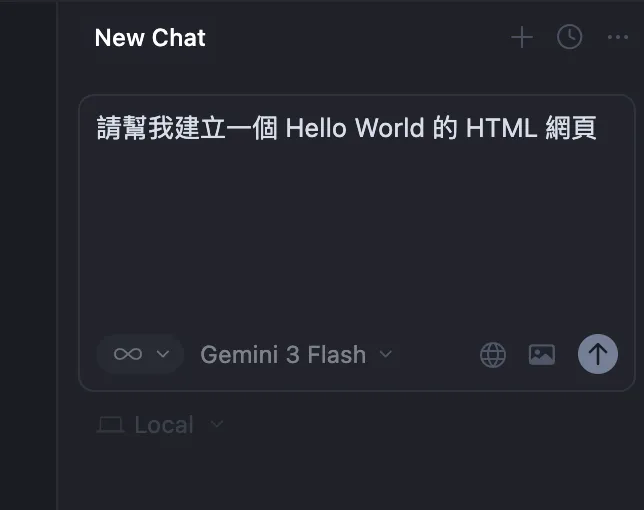
這邊我們直接做最經典的第一個練習:
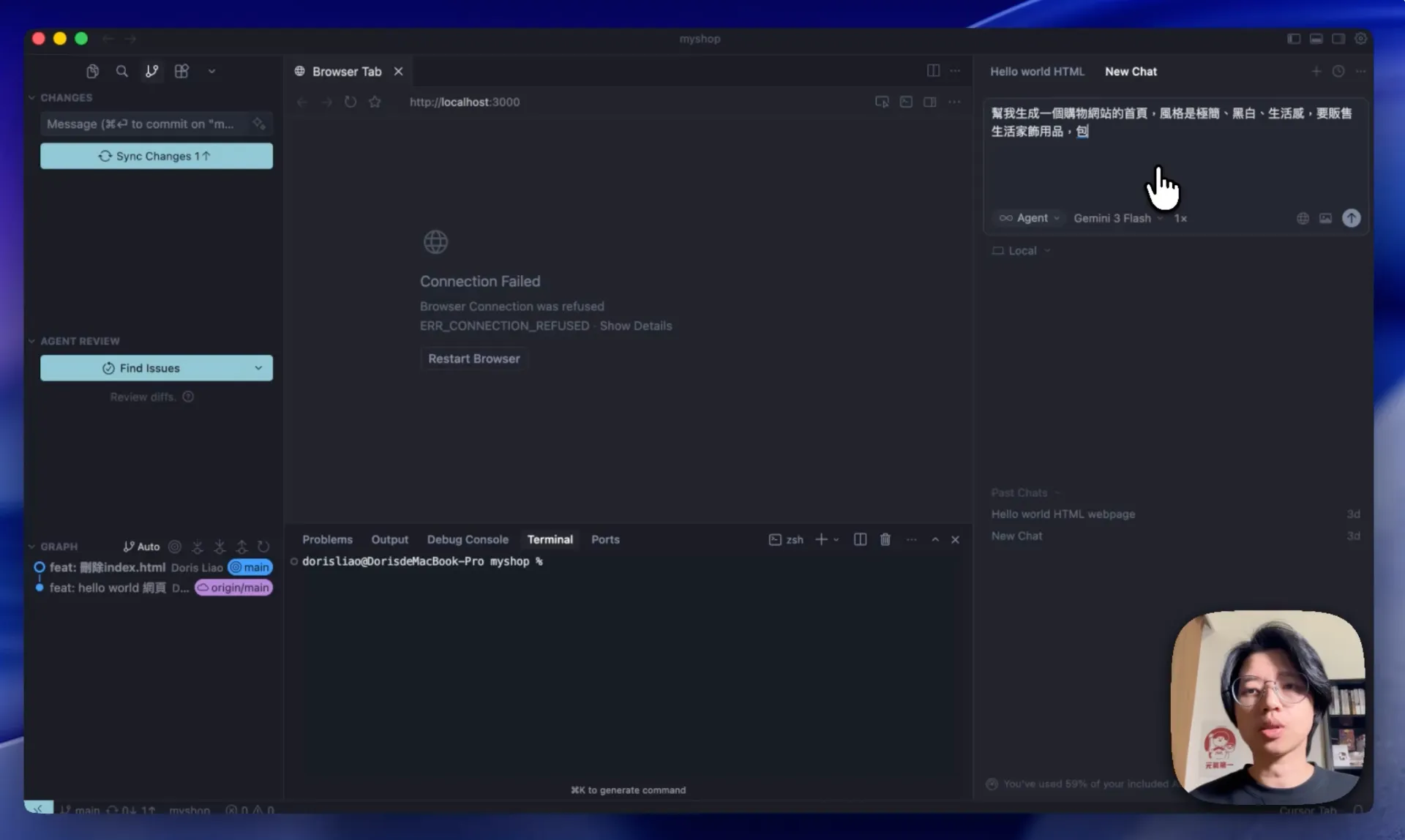
請 AI 幫我建立一個 Hello World 的 HTML 網頁。到 新的對話框中,選好模型後,輸入『請幫我建立一個 Hello World 的 HTML 網頁』
送出之後你會發現:
原本左邊檔案列表是空的
但現在會出現
index.html而且檔案內容、程式碼它都直接幫你生成好
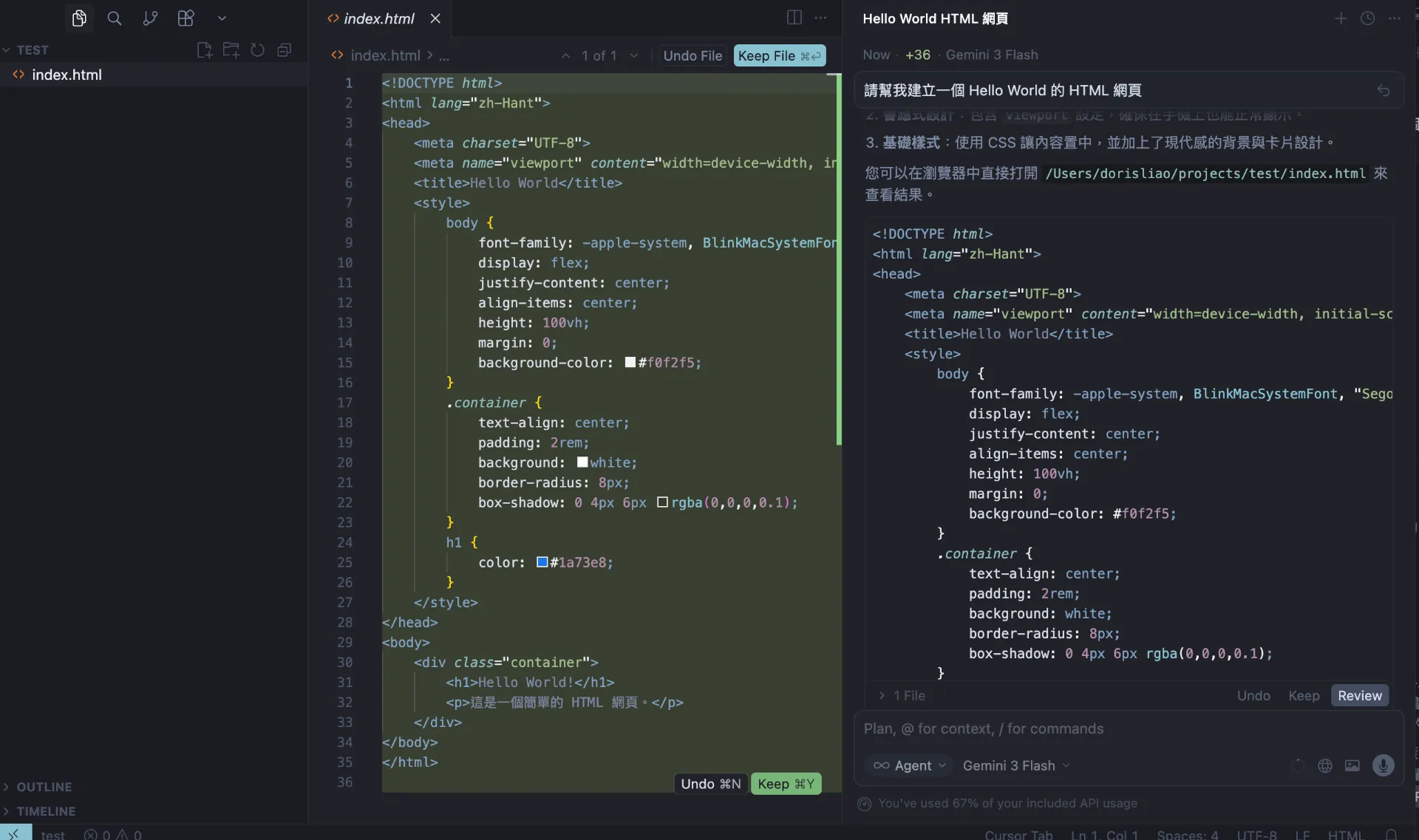
送出任務後,Cursor 會在對話框中很療癒的一直出現新的決策內容、說明和程式碼。
你也不用再跟它說「檔案要放哪裡」,因為它會自己在這個專案裡面找位置、建立檔案。
2-4 看懂 Cursor 的「變更提示」:Keep / Undo
1. 綠色背景代表「這是有被動過的檔案」
當它新增或修改檔案時,那些檔案會被標成綠色背景。
Cursor 會問你:
要 Keep(接受這個改動)
還是 Undo(回到上一步)
如果它一次動到很多檔案,你也可以批次全部 Keep(在對話框的最下方)。
Keep 完之後,那些綠色反白就會消失,代表你已經接受這次修改。
2-5 怎麼開啟你做好的網頁(兩種方式)
方法 1|初學者最快:直接用瀏覽器打開檔案
在左邊(檔案列表中)
index.html上按右鍵選擇在 Finder(資料夾)裡打開
HTML 檔案通常直接雙擊就會用瀏覽器開啟
你就會看到最簡單的第一個網頁:Hello World
也可以直接開啟你的這個專案資料夾,像開啟一般資料夾一樣開啟這個檔案
方法 2|專案變複雜後:用本機小型伺服器跑(npx serve)
當你的專案開始有 JavaScript、或一些東西不能用「靜態開檔」方式跑的時候,就建議用這個方式。
打開 Terminal,也可以直接在 Cursor 下方的Terminal,他以經幫你進入這個專案資料夾底下
輸入指令:
npx serve
它會開始安裝並啟動伺服器
你會看到它給你一個網址,例如:
localhost:3000
接著你可以:
在 Cursor 裡面 command + 點那個網址(Cursor 內建開頁面)
或者到外面的 Chrome 輸入:
localhost:3000
停止伺服器怎麼按?
在 Terminal 按
ctrl + c就會停止停止後你重新整理
localhost:3000就會沒東西(因為伺服器沒在跑)
2-6 如果你的電腦沒裝 Node.js,怎麼檢查&安裝
1. 先檢查 Node 有沒有裝好
在 Terminal 輸入:
node -v
如果你有看到版本號(例如 vXX.XX.XX),就代表你已經安裝好了。
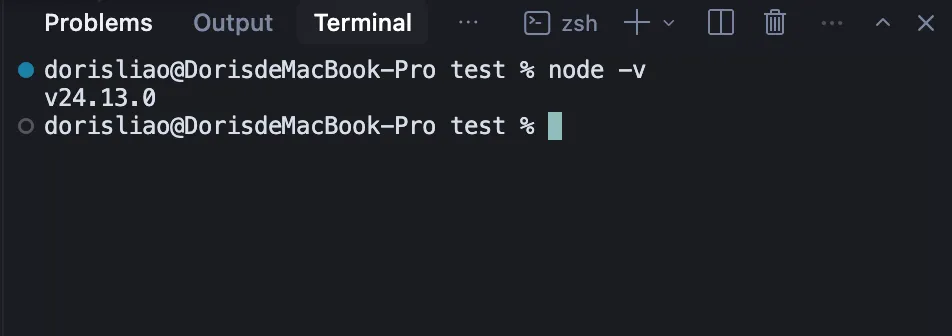
2. 沒裝的話:去官方網站下載安裝
到 Google 搜尋
node.js
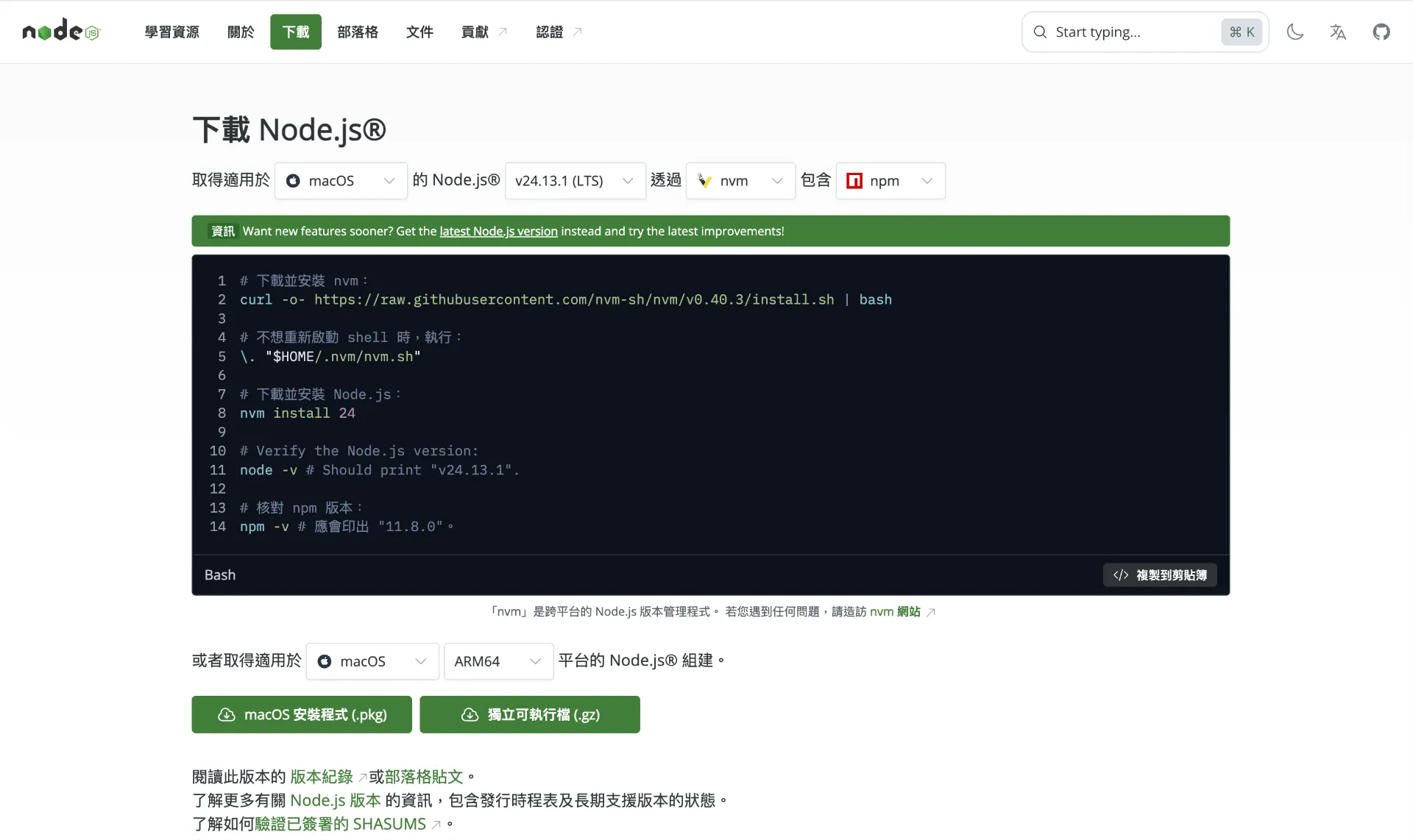
下載對應系統(Mac 就下載 Mac 版)
安裝完再回到 Terminal 再打一次
node -v確認
2-7 超好用的小技巧:把程式碼「丟進對話框」讓 AI 只改那幾行
你如果想針對某幾行程式碼做調整(例如:字變大、變紅),你要先把「你想改的那段程式碼」丟進聊天視窗,讓它知道上下文。
你有兩種方式:
方法 A|手動複製貼上
你直接複製那幾行貼到對話框,它會自動幫你標註是 index.html 第幾行到第幾行。
方法 B|更快:反白後 Add to chat / 快速鍵
先反白你要改的那幾行
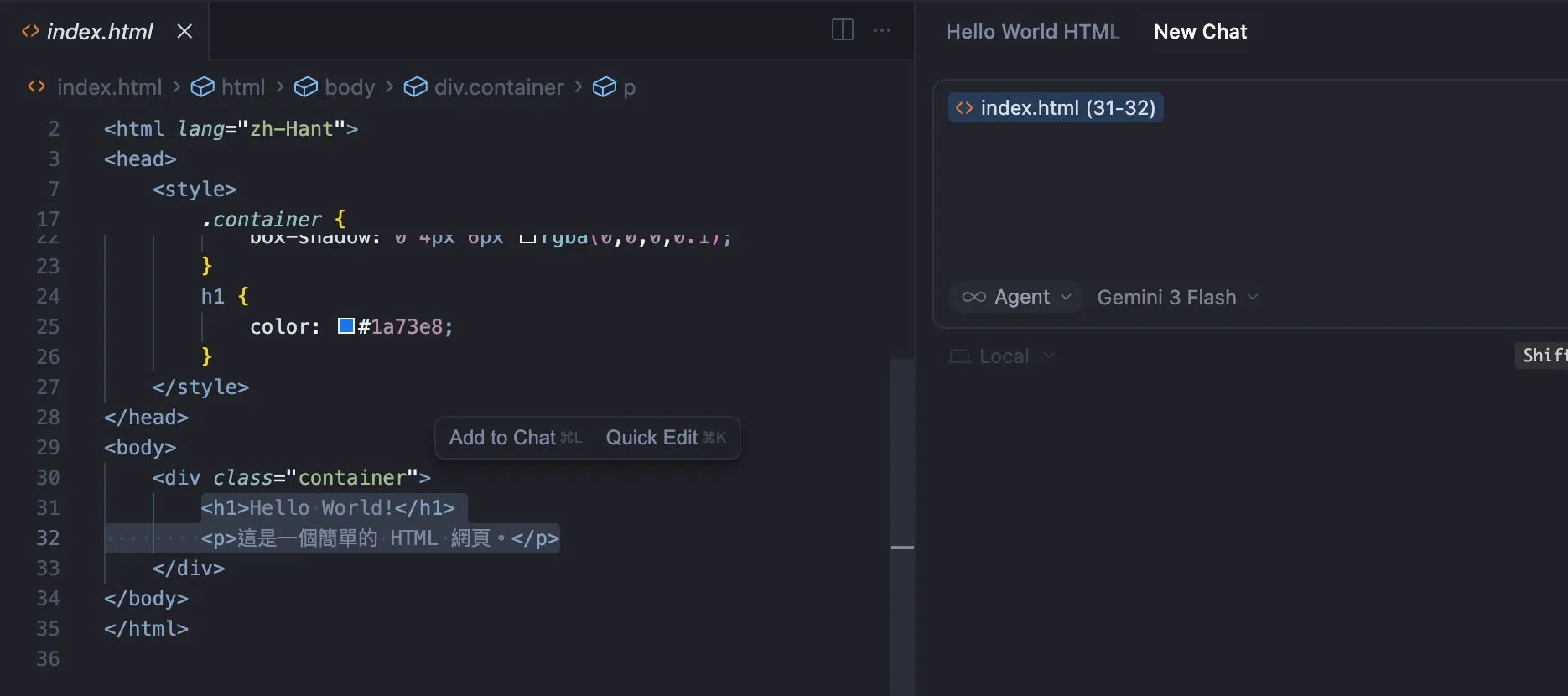
直接按 Add to chat
或是用快捷鍵(Mac):
Command + L
這樣它就會把你反白的內容自動塞到聊天視窗裡,你就可以直接說:
「幫我把字放大」
「顏色改成紅色」
它就會知道:你只是在改那段(例如第 31~32 行),不會亂動其他地方。
Step3 Commit + 上傳 GitHub
3-1 工作到一個段落記得做版本控制
點左邊工具列那個「像路線圖」的圖示(版本控制)
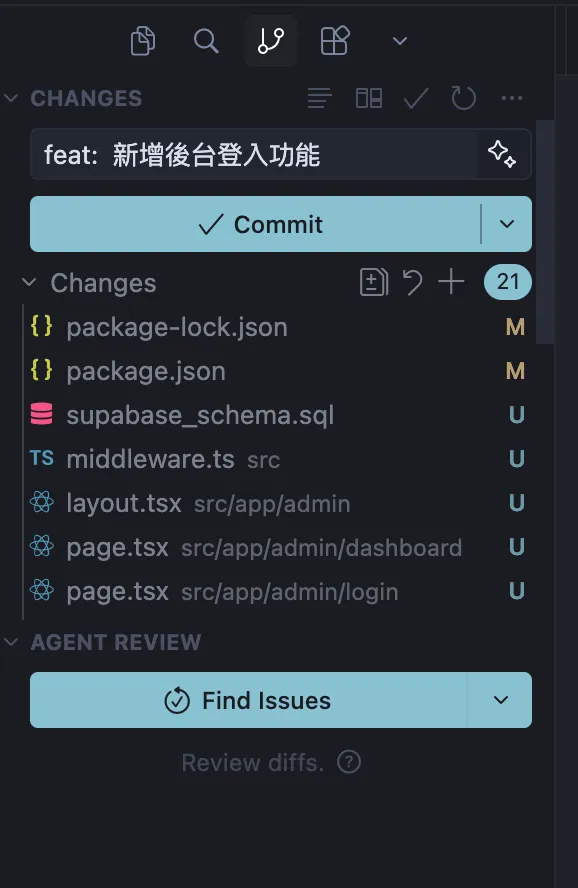
你會看到有哪些檔案被改過
Commit 前一定要輸入訊息(不寫的話會無法送出)
我自己會習慣用一個格式『feat: 新增/修改功能(feature)』
feat: Hello World 網頁你也可以寫任何看得懂的描述都可以
然後按 Commit。
如果它跳出提醒你「檔案還沒存」:
你可以先按
Command + S或直接按 Yes 也可以
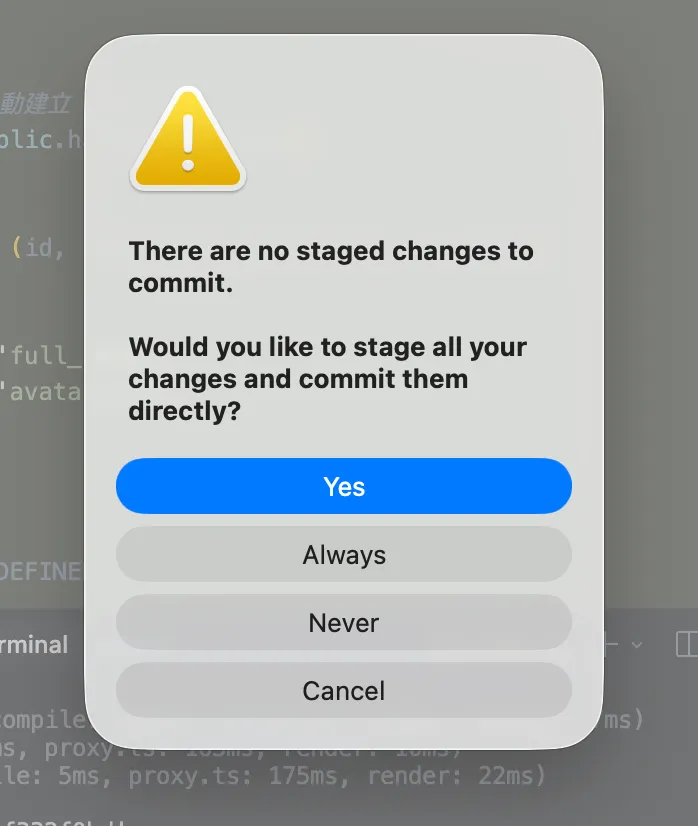
另外它可能會提醒你有些變更還沒 Stage:
通常你要一起 commit,就按 Yes 把它納入。
3-2 Push:這才是真的將版本紀錄同步到雲端
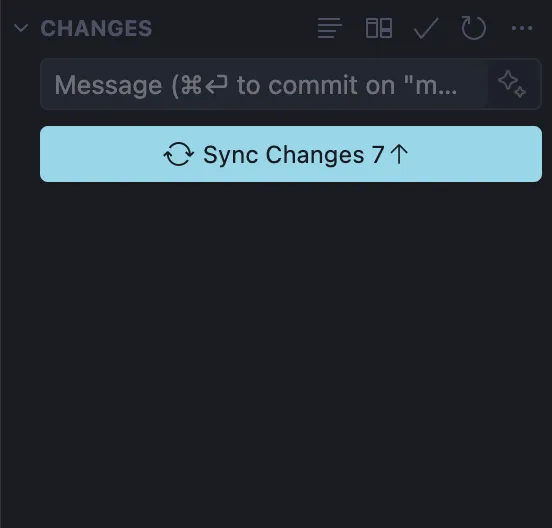
你要記得:Commit 只是存在你本機。
要上傳到 GitHub,還要做第二件事:
點 Publish Branch (專案第一次同步時,因為還沒建立 Branch 所以這裡會顯示 Publish Branch)
之後有可能是顯示 Sync Changes (自動幫你同步目前版本到雲端)
第一次通常就是 main(主要分支),上傳完成後你會看到狀態變化。
3-3 最後可以回 GitHub 網站確認
回到 GitHub 專案頁面重新整理,你就會看到:
index.html出現在 repo 裡點進去可以看到完整程式碼
到這邊,今天練習的這個單元就算完整結束 🎉
課程還沒有結束,如果你想要完成更厲害的專案。
我製作了一門完整教學如何使用 Cursor 開發一個從前端到後端、前台到後台,功能完整,串接金流,可以立即收錢的購物網站的課程。很多過去上過我的 HTML 網站開發的同學,都會許願希望能學到 AI 開發網站,為什麼現在能夠讓初學者也有機會直接學完整套系統,就是因為我們正式進入 Vibe Coding 的時代,真的不用一行行打程式碼,記常用語法,自己思考邏輯和解 Bug了,而是能好好體驗這個聊聊天就能生出系統介面的成就感。而我不是只教會你做出畫面,而是教你如何完成背後的功能、伺服器、資料庫、網域申請、網站部署。
如果喜歡,現在還有一點時間享受預購優惠,希望能在課程中看到你。 →課程資訊
可以輸入 DORIS200 折扣碼,再折兩百喔。